


Chegou a hora de desbloquear todo o potencial do seu negócio!
Oops! Verifique os campos e tente novamente
.svg)
.webp)
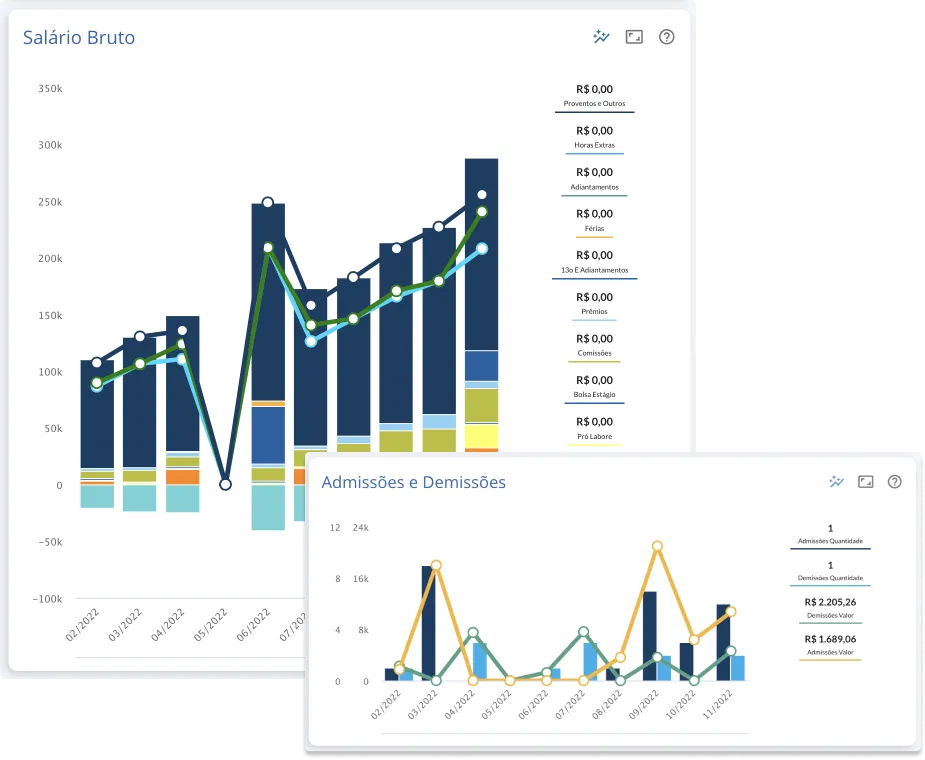
Visão detalhada de custos: Identifique os custos por departamento, equipe ou função, permitindo decisões estratégicas para otimizar gastos.
Análises sob medida: Consolide todos os dados de forma inteligente e tenha acesso a gráficos e indicadores estratégicos para identificação de necessidades e melhorias.
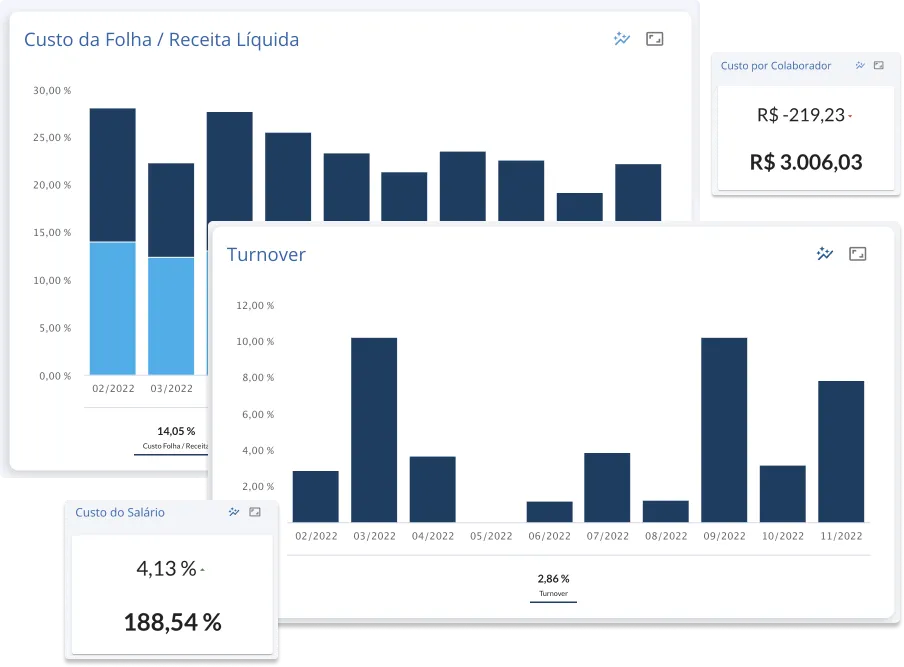
DP Estratégico: Gere métricas do Departamento Pessoal como custo por colaborador, turnover e impacto dos benefícios e tributação sobre a folha de pagamento.
Satisfação da equipe: Monitore o tempo sem promoções ou férias de cada colaborador e identifique oportunidades para melhorar a experiência e o engajamento.
.webp)
Dados Confiáveis: Conte com dashboards e relatórios de dados integrados diretamente do eSocial, garantindo a confiabilidade dos indicadores e insights.
Conformidade: Conte com a Calculadora de Rescisão e Promoção para assegurar que cálculos e análises estejam alinhados às exigências legais, reduzindo riscos trabalhistas.


Para utilizar o BI da Folha, você precisará extrair os dados do seu eSocial em formato XML. Acesse o eSocial e localize a aba de "Download". Em seguida, clique em "Solicitação".
.webp)
%20(1).webp)
Escolha o modelo de exportação "Todos os eventos entregues em determinado período". Defina o período desejado e clique em "Salvar" no canto inferior direito.
💡OBS: Importante ressaltar que a solicitação poderá ser executada com um intervalo máximo de 31 dias, ficando apenas 7 dias para download, após solicitação.
Após a solicitação ficar disponível, retorne à aba de “Download” no eSocial e clique em "Consulta". O arquivo de entrega do E-social estará em .ZIP, que será o modelo aceito pelo Hub para gerar o seu BI da Folha
.webp)
Com os arquivos baixados, acesse o módulo de "BI da Folha" e selecione qual empresa irá importar os dados.
Em seguida, basta clicar em "Importar XMLs", onde você irá selecionar o arquivo .zip que foi exportado do portal do e-social. Pronto! Seus dados estão importados no HubCount BI.
💡Lembrando que: para realizar a importação é imprescindível que os arquivos estejam em um pasta .zip
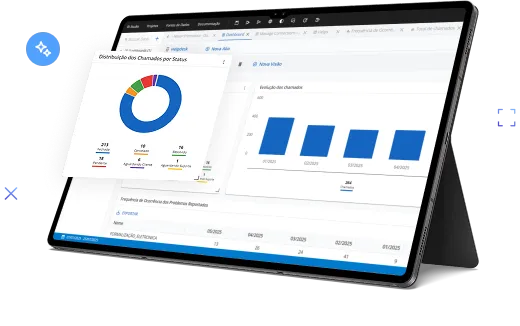
Insights e análises dos principais indicadores com 1 clique.
Relatórios de forma rápida por comando (prompt) diretamente no BI
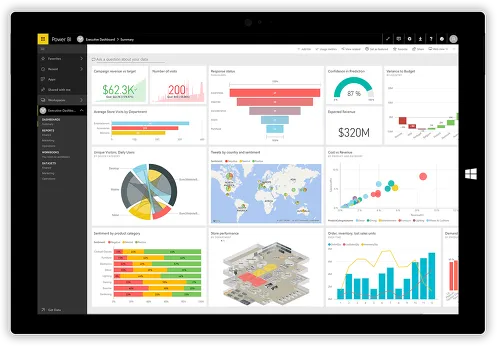
Crie dashboards profissionais em poucos minutos e sem complexidade
.webp)
%20(1).webp)
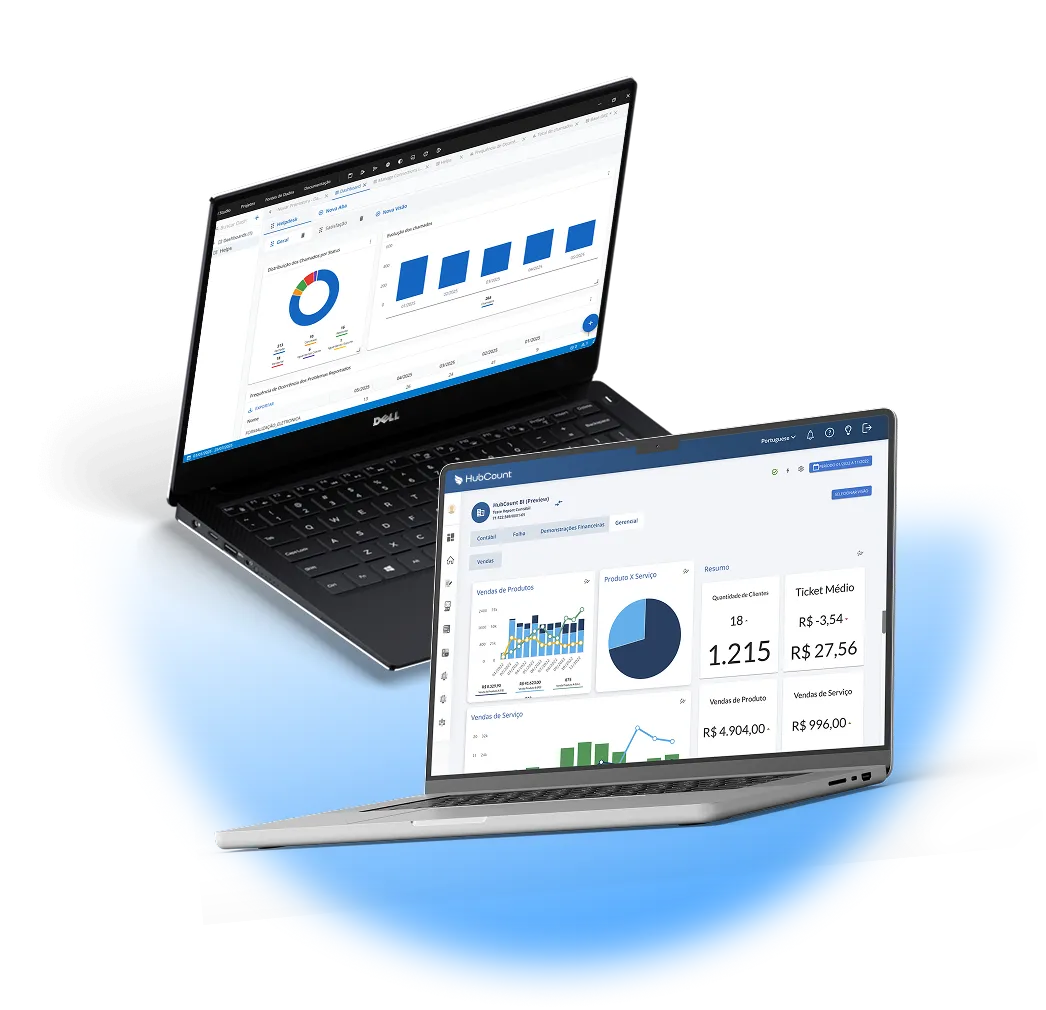
Dados já integrados: Contábil, eSocial, folha, fiscal, tributário. HubCount BI entrega:
Dashboards personalizados por cliente, insights acionáveis que impressionam.

Entregar sistema limitado sem analytics
Perder clientes para soluções estrangeiras complexas demais.
Deixar receita recorrente na mesa
Desenvolver BI do zero

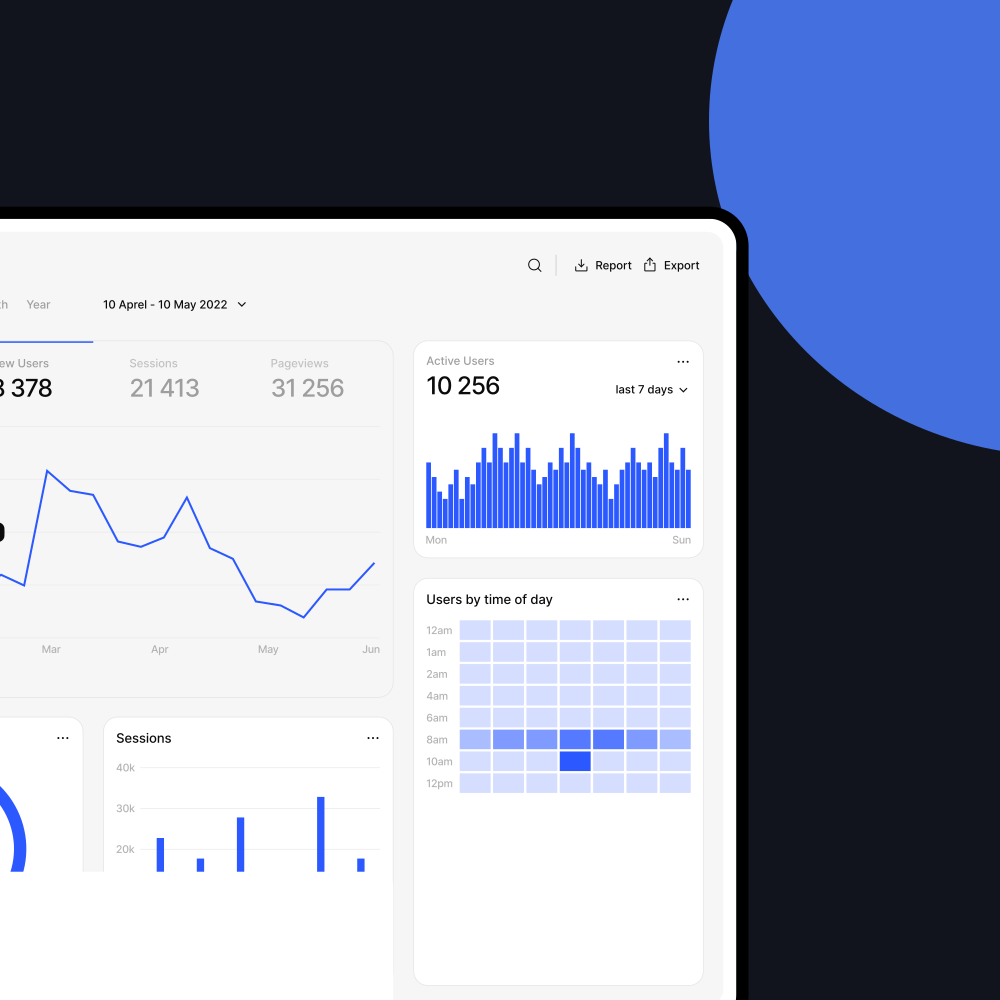
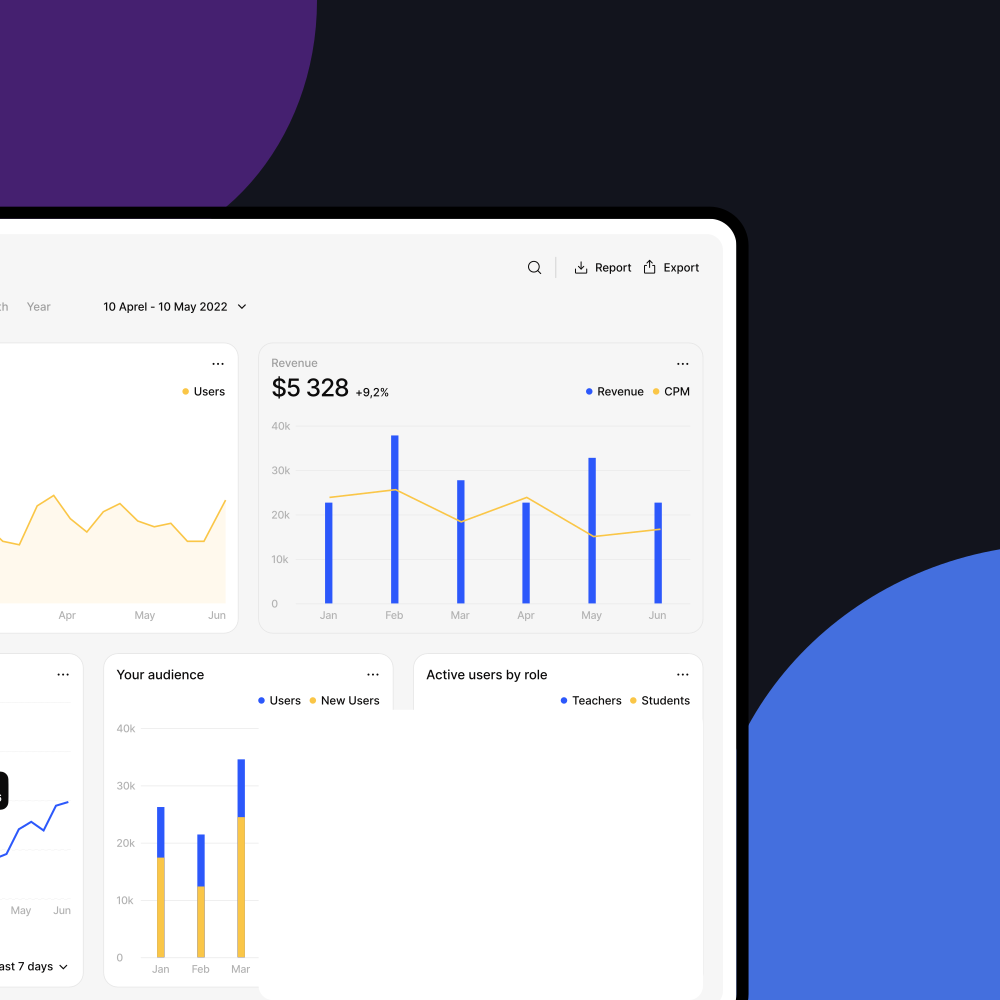
Create custom dashboards to track the metrics that matter most to your business. Share them with your team for better collaboration.

Automate the process of generating and delivering reports straight to your inbox. Stay on top of your website's performance without lifting a finger.
Integrar BI nativo via API em semanas
Oferecer white label profissional
Criar nova linha de receita recorrente
Impressionar clientes com inteligência
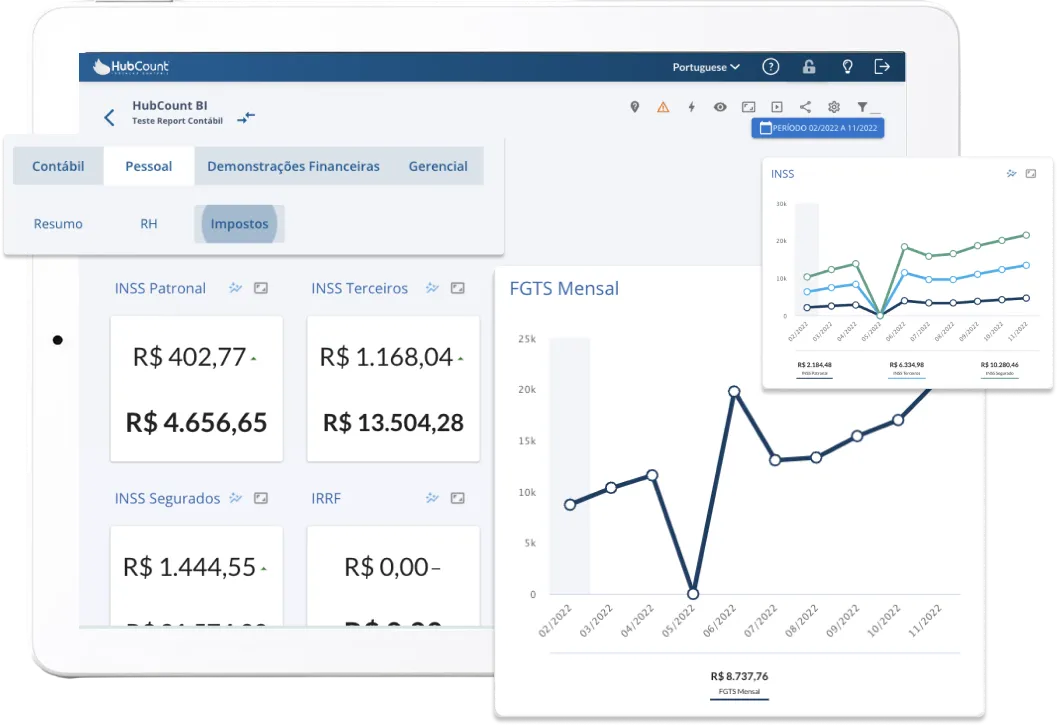
Dados já integrados: Contábil, eSocial, folha, fiscal, tributário. HubCount BI entrega:
Dashboards personalizados por cliente, insights acionáveis que impressionam.