


Chegou a hora de desbloquear todo o potencial do seu negócio!
Oops! Verifique os campos e tente novamente
.svg)
.webp)
.webp)
Base sólida para decisões: Criar demonstrações no BI oferece uma visão detalhada da saúde da empresa, essencial para tomadas de decisões mais estratégicas.
Eliminação de erros manuais: As demonstrações financeiras criadas no HubCount BI minimizam os erros comuns de planilhas, garantindo mais segurança ao gerenciar dados.
.webp)
Análises mais confiáveis: Com dados integrados a outros sistemas, suas análises se tornam mais precisas, seja para avaliar a saúde da empresa ou para apresentações importantes.
Visão centralizada: Ao substituir as planilhas pelo HubCount BI, você organiza os dados de forma eficiente, controla tudo em um só lugar e gera demonstrações com mais agilidade.
.png)
Clareza nas Informações: Demonstrações financeiras bem estruturadas facilitam a interpretação dos resultados e identificam oportunidades ou riscos com rapidez.
Inteligência Artificial: Com as demonstrações no BI, você pode gerar análises e relatórios automáticos com IA, o que simplifica os processos e fornece insights estratégicos em segundos.


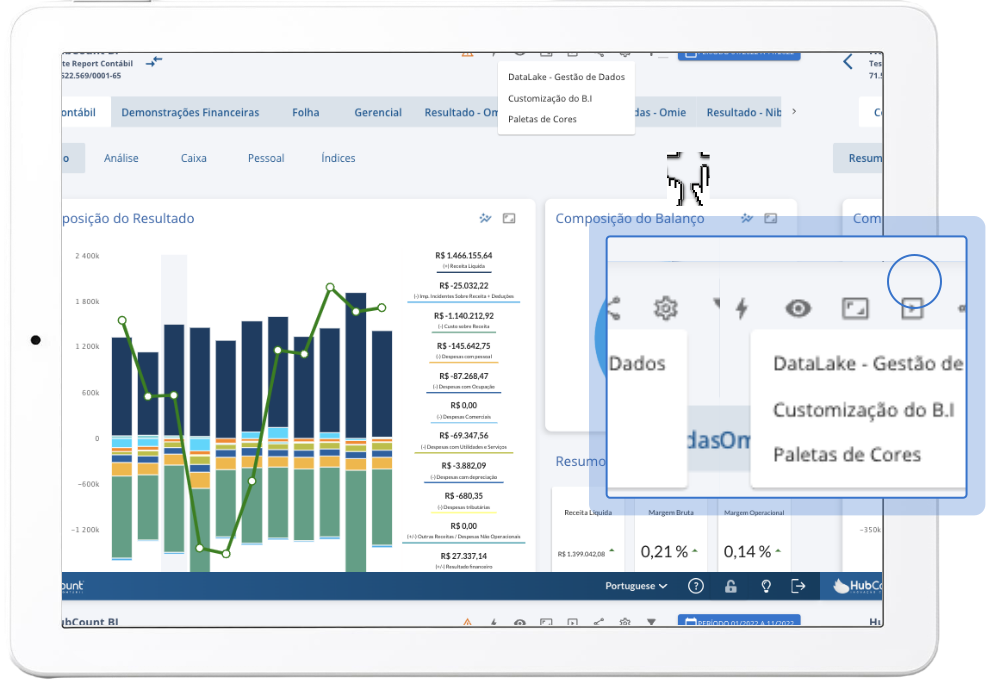
Acesse o HubCount BI, localize a engrenagem de configurações e selecione a opção "Customização do B.I". Clique nela para continuar.
%20(1).webp)
Selecione a aba "Demonstrações Financeiras" e clique em “Adicionar Demonstração”. Defina um nome para essa nova criação.
A demonstração criada aparecerá no canto esquerdo. Clique sobre ela e, à direita, será exibido o ícone ‘nova linha’, que abrirá as opções de configuração.
.webp)
%20(1).webp)
Nos dados básicos você formatará todas as informações necessárias:
1. Título da linha: Título que será exibido na linha;
2. Tipo da linha: Informe qual série irá criar,
3. Formatação: Defina como o valor será exibido,
4. Adicionar Variável: Qual plano de contas, dados do BI da Folha ou variáveis você poderá utilizar para compor a linha.
5. Selecione a conta: Vincule a conta, rubrica ou variável;
6. Fórmula do indicador: Qual operação o sistema deve realizar (Soma, subtração, multiplicação, divisão),
Abaixo, você poderá ver todo esse processo na prévia de resultado e com tudo pronto, é só salvar.
Localize a engrenagem de configurações e clique em "Customização do B.I".
Dentro de visões e do grupo de "Demonstrações Financeiras” selecione a aba onde deseja alocar sua nova criação, vá até o final da página, clique na opção “Adicionar Gráfico”, insira o modelo que acabou de criar e pronto, é só salvar.
%20(1).webp)
.webp)
%20(1).webp)
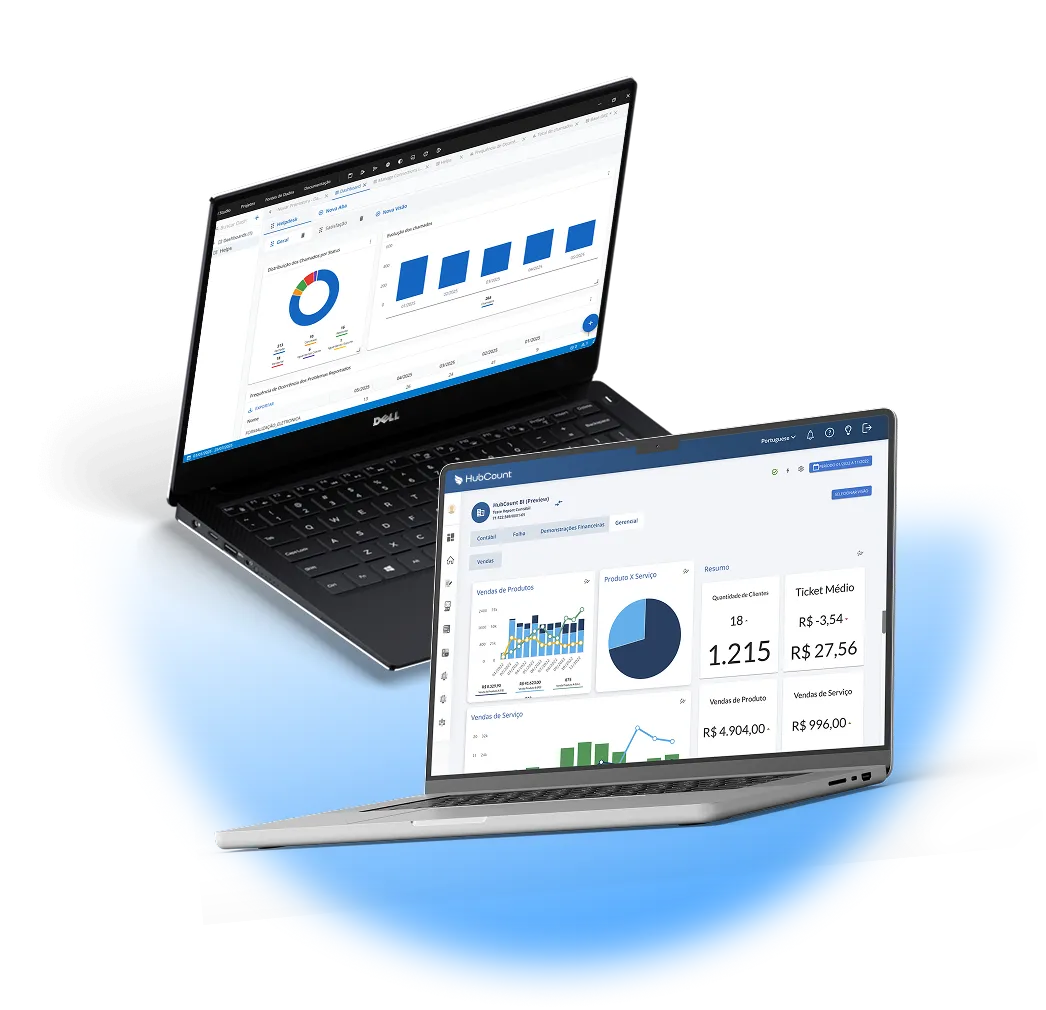
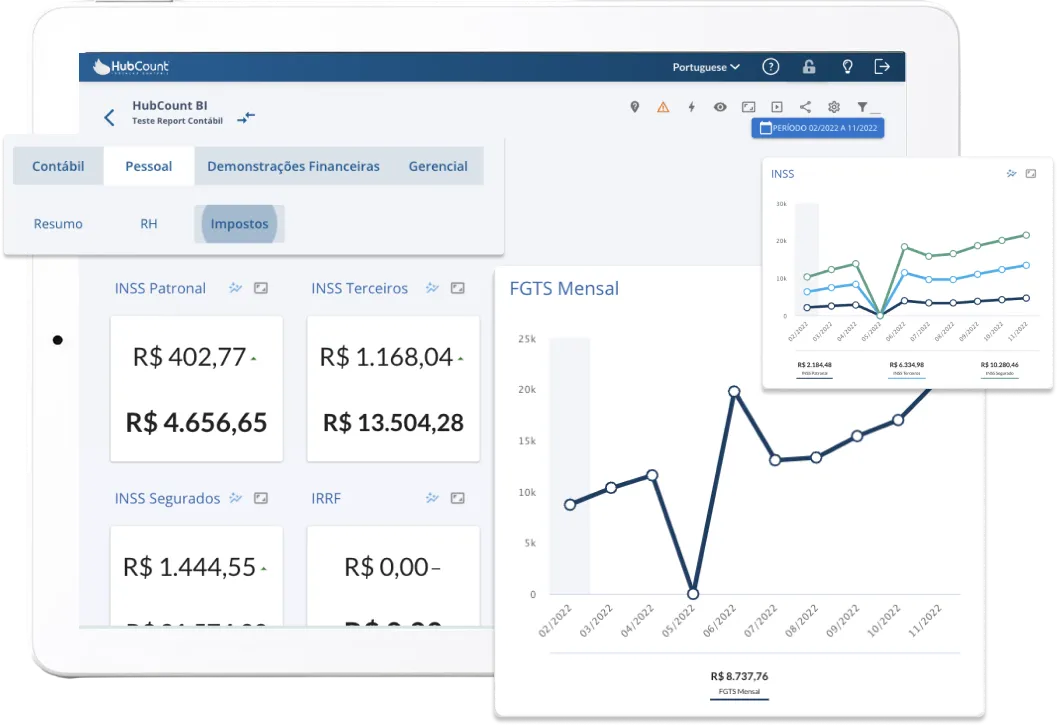
Dados já integrados: Contábil, eSocial, folha, fiscal, tributário. HubCount BI entrega:
Dashboards personalizados por cliente, insights acionáveis que impressionam.
Insights e análises dos principais indicadores com 1 clique.
Relatórios de forma rápida por comando (prompt) diretamente no BI
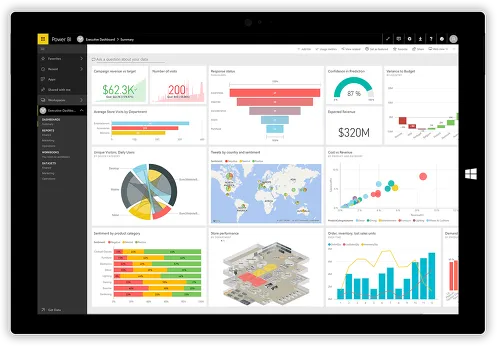
Crie dashboards profissionais em poucos minutos e sem complexidade

Entregar sistema limitado sem analytics
Perder clientes para soluções estrangeiras complexas demais.
Deixar receita recorrente na mesa
Desenvolver BI do zero

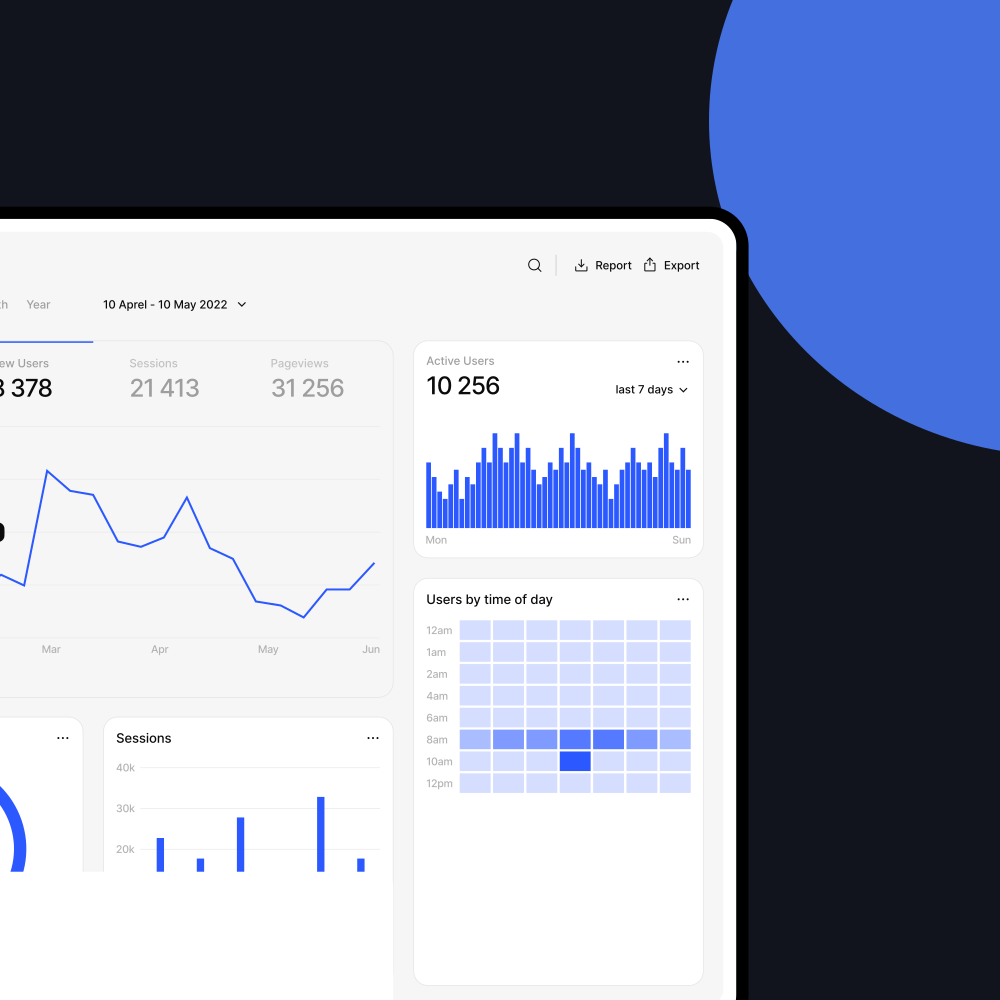
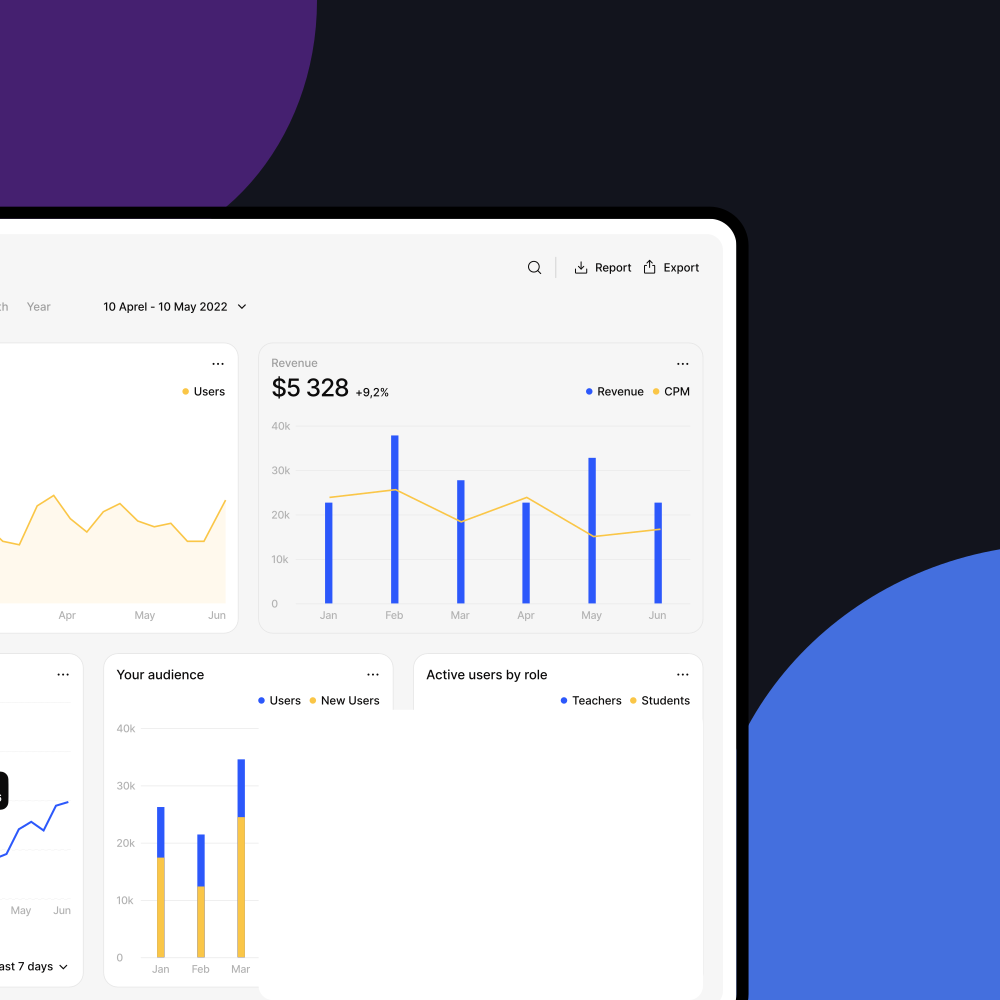
Create custom dashboards to track the metrics that matter most to your business. Share them with your team for better collaboration.

Automate the process of generating and delivering reports straight to your inbox. Stay on top of your website's performance without lifting a finger.
Integrar BI nativo via API em semanas
Oferecer white label profissional
Criar nova linha de receita recorrente
Impressionar clientes com inteligência
Dados já integrados: Contábil, eSocial, folha, fiscal, tributário. HubCount BI entrega:
Dashboards personalizados por cliente, insights acionáveis que impressionam.